Author Archives: Joakim Bergeå

Ringar på vattnet

Detta projektet startade i viljan hos några lärare att pröva något nytt. Vi fick möjligheten att testa och experimentera och fördjupa oss i de digitala möjligheterna att berika undervisningen. Så här nästan ett år senare så måste jag säga att det verkligen har berikat vår verksamhet. Det har t.o.m. spridit sig så pass att hela skolan till våren kommer att gå över till Google Apps och använda sig av dessa verktyg i den dagliga verksamheten. Flera andra skolor har också visat intresse för vårt projekt och hur vi arbetar och har börjat fundera på att göra något liknande.

Denna sida får i och med detta en direkt funktion även inom vår egen organisation som ett fortbildningsverktyg för personalen och ett sätt att enkelt visa vad det är vi gör.

Slutproduktion

Det börjar närma sig slutet av projektet och vi håller för fullt på med att dra ut de erfarenheter vi har fått under året och presentera dessa här på sidan. Innan vi satte oss med detta var vi lite oroliga för om vi verkligen hade något att presentera, men när vi väl hade benat ut vad vi faktiskt har gjort och lärt oss så upptäckte vi att vi faktiskt inte helt kört i diket. Det här projektet har visst resulterat i en del nya kunskaper och erfarenheter. Kul! Hoppas att det kan hjälpa andra som vill göra något liknande!

Matematik i egen takt

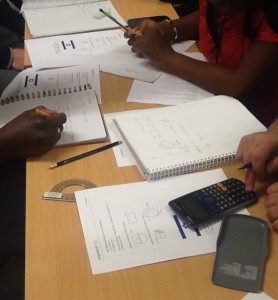
Jag har en blandad grupp där deltagare läser både matematik 1 och 2. De är på olika ställen i kursen och läser alla i egen takt. Detta var svårhanterligt och mycket tidskrävande innan jag hade integrerat digitala verktyg i upplägget. Deltagare satt mycket och bara väntade på att få hjälp och jag kände mig ständigt otillräcklig. Nu, däremot, flyter undervisningen på och alla är sysselsatta och jobbar på. Grunden är inspelade videogenomgångar (sk flippar), ett diskussionsforum och ett googleformulär.

Flipparna består dels av eget material skapat i Explain Everything, en samling bra youtubeklipp av andra mattelärare samt ett webbläromedel med övningar och genomgångar. Det gör att deltagarna har tillgång till genomgångar när de ska börja på ett nytt avsnitt. Dessa kan de titta på flera gångar när de behöver dem, både hemma eller i skolan. Jag behöver därför inte lägga lektionstid på genomgångar för enskilda deltagare utan går istället runt och fyller på med förklaringar och exempel när flipparna behöver kompletteras. Om någon behöver hjälp och jag är upptagen med en annan elev så kan eleven ta fram mobilen/datorn och själv titta på en film som ofta räcker för att eleven ska komma vidare.

Vi har även ett diskussions- och informationsforum på Google+ där jag samlar länkarna till olika webbresurser och flippar, men där deltagarna även kan posta inlägg när de behöver hjälp. Många kör fast när de räknar hemma och saknar någon som kan hjälpa dem komma vidare. De kan då ta en bild på uppgiften med mobilen och en bild på deras försök till lösning och posta dessa på forumet under ”Mattehjälp”-kategorin. Jag eller någon klasskamrat kan då snabbt se detta och skriva eller rita en ledtråd, förslag eller ibland fullständig lösning och posta tillbaka. Detta blir då också en lösningsbank för alla att använda sig av när de kör fast.

På slutet av varje lektion får alla fylla i ett googleformulär. Där utvärderar de dagens lektion och skriver vad de har gjort, hur det har gått att räkna sedan förra lektionen och de får också fylla i vad de planerar att göra tills nästa lektion. Detta uppmuntrar till eget ansvar för sina studier och deltagarna blir också själva snabbt medvetna om när de inte riktigt fokuserat på matten som de borde. Alla svaren hamnar automatiskt i ett kalkylark där de sorteras och färgformateras med olika formler så att jag får en tydlig sammanställning av vad varje elev gör just nu och hur det går. När deltagaren t.ex. fyller i att det har gått bra och förstått vad den jobbat med etc, så markeras det automatiskt i grönt och motsatt självbedömning lyser då i stället rött i kalkylarket. Det gör det enkelt för mig att hålla koll på var alla ligger och vad de behöver hjälp med. Det finns även ett fält där de kan fylla i om de önskar extra genomgångar på något avsnitt och jag kan då i så fall göra nya flippar efter deras behov.

Schema i mobilen

Vi har lagt in elevernas schema i kalenderverktyget i Google Apps. Genom Teacher Dashboard så skapas en kalender för varje ämne och berörda elever får automatiskt tillgång till sina ämnens kalendrar. Genom att synka deras GAFE-konto (google apps for education) med deras mobil så får de schemat direkt i mobilen. Så fort vi gör en justering i schemat så ändras det direkt i elevernas mobiler och de har på så sätt alltid ett aktuellt schema tillgängligt.  Fler och fler elever upptäcker hur smidigt detta är och ser till att ställa in sina mobiler för detta. I en androidtelefon är Googles tjänster inbyggda så det enda man behöver göra är att skriva in användarnamn och lösen så synkas det man vill smidigt och enkelt. På en iPhone eller iPad är det lite bökigare, men med instruktioner så görs det enkelt på några minuter.

För deltagare som har svårt att hålla ordning på papper och tider, etc, har vi märkt att det är till stor hjälp att ha sin planering direkt tillgänglig i mobilen. Och de kan inte längre skylla på att de ”inte visste att det var någon lektion…”. ;-)

Närvarorapportering i Google Drive

Vi har tidigare haft ett väldigt omständligt system för att samla in och räkna ihop deltagarnas närvaro. Först har det först in med penna i en pärm efter varje lektion. Sedan har detta varje vecka räknats samman manuellt för att sedan föras in i ett excelark där en viss grad av automatiserad uträkning sker och man kan sedan få fram aktuell närvaro per deltagare. Vi har haft försök med gemensam redigering i ett excelark, men problem uppstod när personal lämnat dokumentet öppet och det då blev låst för redigering för andra, mm. Hursomhelst, det var många problem och väldigt tidsödande.

Vi har nu gått över till att hantera närvaron i ett kalkylark i Google Drive och allt funkar supersmidigt! Kalkylarken är delade med berörd personal så att alla som behöver snabbt kan komma in och se hur det ser ut. Det blir inte längre några konflikter med olika versioner eller med att flera försöker redigera samtidigt, eftersom alla redigeringar sker i realtid och flera kan redigera samtidigt. Man fyller bara i om deltagaren är närvarande eller ej efter varje lektion och genom formler i kalkylarket så beräknas den totala närvaron och närvaron per ämne automatiskt. No more hassle! Närvaron kan till och med fyllas i från mobilen! =)

Vill du titta närmare på hur vi har gjort så hittar du en exempelmall genom att klicka här. Spara en kopia av kalkylarket till din Drive och sen kan du redigera det efter behov.

Spridningsaktivitet

Igår hade vi avsatt några timmar på personaldagen för att informera om vårt projekt och låta kollegorna få prova på några av de verktyg vi tänk att arbeta med i höst. Det blev en mycket lärorik samling, både för kollegor men också för oss. Kollegorna fick inblick i vad det är vi pysslar med och projektet känns nu mer grundat i organisationen.
De viktigaste erfarenheterna efter samlingen var nog ändå rent pedagogiska och tekniska aspekter av att demonstrera digitala verktyg. Följande lärdomar har vi kunnat dra:

Testa tekniken i förväg på plats! Vi insåg i sista minuten att accesspunkten närmast det klassrum vi skulle vara inte var pålitlig och fick byta ut den mot en annan. Pust! Ok, internet fungerar iallafall!

Ha en dator kopplad till projektor för demonstration och en annan tillgänglig för administration. Särskilt när deltagare ska komma igång med nya konton är det stor risk att något blir knas och behöver återställas eller kontrolleras. Då är det smidigt att ha en dator redo för att administrera detta. Inte lika smidigt att behöva logga ut ur demokontot och sedan in som admin mitt under demonstrationen för att lösa lite strul. Tack för tålmodiga kollegor!

Demonstrera inloggningsprocedur med ett färskt konto som kommer få upp samma kontrollfrågor och varningar som deltagarna får. Inte lika pedagogiskt att behöva säga ”Här får ni nog kanske upp en annan ruta…”. Nåja, vi tog oss igenom det också.

Gå inte igenom för många olika verktyg vid samma tillfälle. De som får prova på något nytt vill gärna testa lite själv. Går man igenom för mycket har man plötsligt en grupp där alla gör helt olika saker och vill ha hjälp med det som just de gör och de missar hur de andra verktygen fungerade. En sak i taget med tydligt avgränsade pröva-på-uppgifter.

Det allmänna intrycket bland personalen var ändå att det var intressant och lärorikt. Och vi fick mycket att fila på inför introduktionen med eleverna.

Leverans av datorer

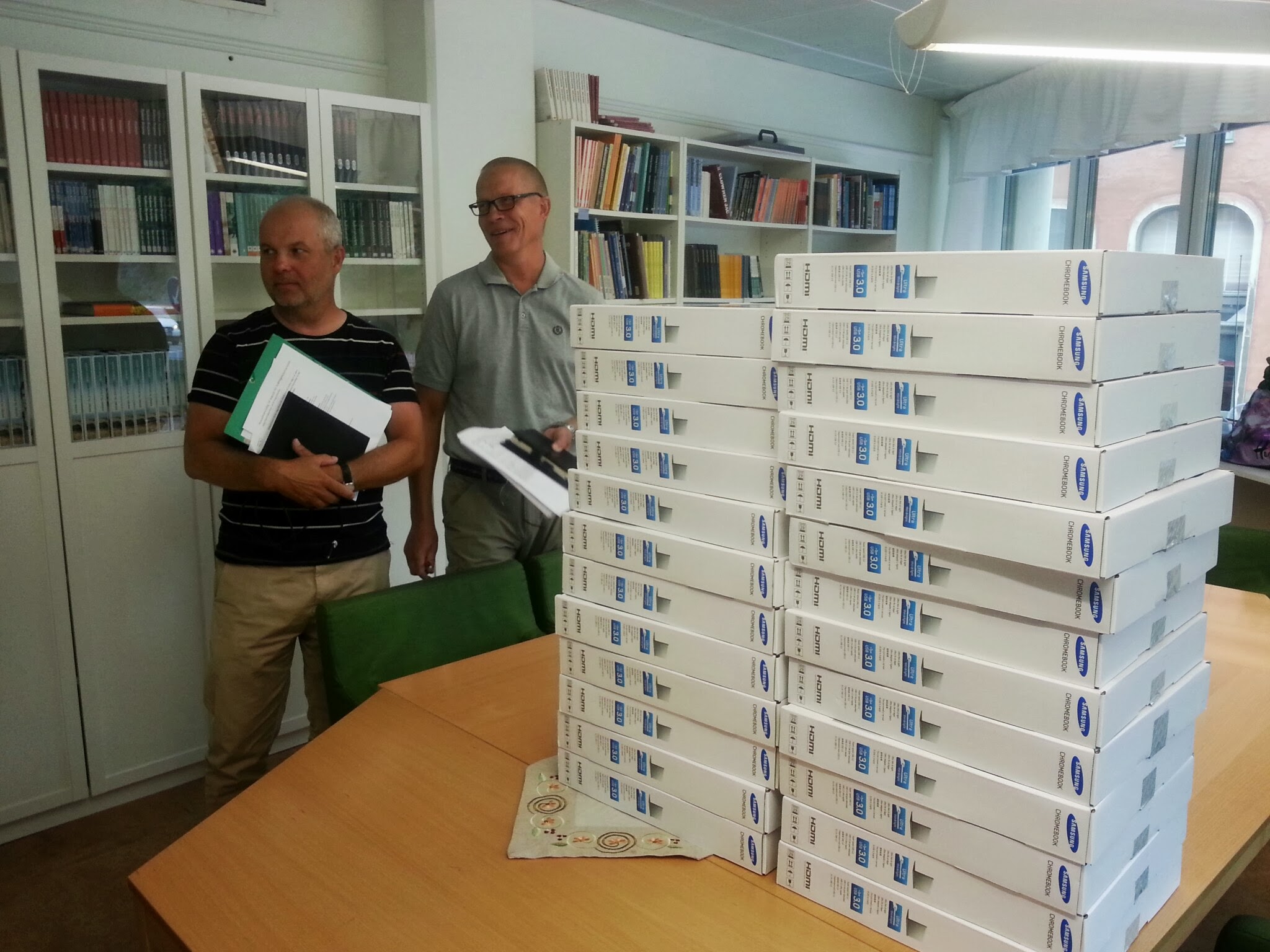
Så tillslut, efter några dagars försening, kom våra nya datorer! Tjugofem stycken sprillans nya Chromebooks.

20130807_114745

Så här glada är vår skolledning nu!

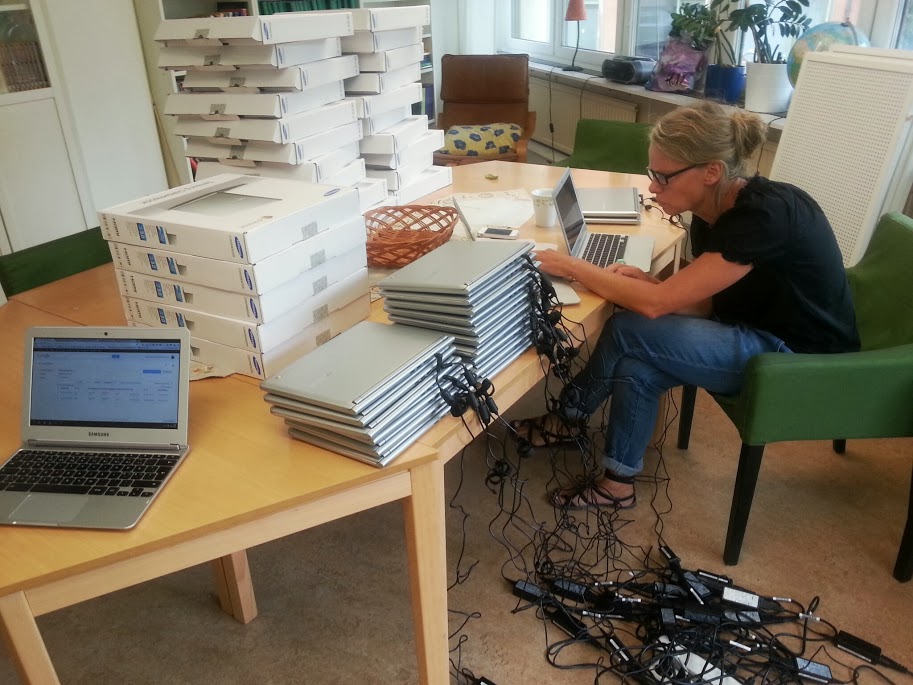
Uppackning och konfigurering har gått väldigt smidigt.  Till varje dator har vi köpt en management-licens som gör att vi enkelt kan administrera och konfigurera datorerna från ett centralt adminkonto, utan att behöva logga in på varje enskild dator. Vi skapade ett speciellt konto som vi använde för att registrera varje dator till vår domän. Efter detta behövs det ingen mer administration på den enskilda datorn, utan den är nu klar att användas av deltagarna. De datorer som lärare ska ha kommer det inte vara några begränsningar i inloggningssätt, men på elevdatorerna kommer man bara kunna logga in med ett Google Apps-konto tillhörande vår egen domän. Detta gör att vi t.ex. kan styra vilka appar och tillägg som är förinstallerade.

20130807_125819

Det kommer nog bli en utmaning att hålla ordning på alla dessa sladdar…

/J

Matte på Google+

I en av mina mattegrupper så har deltagarna läst i egen takt. Det har varit en blandad grupp där en del skulle läsa hela kursen och det mesta var nytt, en del hade kanske bara några moment kvar att komplettera från föregående år, och så alla varianter där emellan. Här har det varit svårt att hålla gemensamma genomgångar eftersom de flesta räknar på olika ställen. Det har istället blivit mycket individuell handledning och de har också haft tillgång till Gleerups läromedelswebb med videogenomgångar på alla avsnitt.

Ett problem som många har är att det funkar relativt bra att räkna på lektionerna där de kan få en liten hint när det blir svårt, men när de sitter hemma och räknar så kör de fast och kommer inte vidare alls. För att avhjälpa desperationen så föreslog jag att de kunde ta en bild på mattetalet och deras påbörjade lösning med mobilen och skicka över till mig (via Viber, Messenger+ eller annan gratistjänst) så kunde jag snabbt ge motsvarande hint som jag gör på lektionerna och deltagaren kunde sedan komma vidare med räknandet. I början var det nästan bara en deltagare som använde sig av detta erbjudande och det blev därför ingen betungande arbetsbörda kvällstid. Det var en jättehjälp för den deltagaren och räknandet kunde hållas igång i ett relativt högt tempo. När det senare var fler som började messa mig med matteproblem kände jag att det långsiktigt inte var en hållbar lösning och tänkte att man borde kunna lyfta in samma arbetssätt i en gemensam grupp på Google+. Användandet av Google+ hade kommit igång i de andra ämnena så alla deltagare var bekväma i plattformen. De vet hur man enkelt kan lägga upp bilder där från mobilen. Tanken var att alla i gruppen då skulle kunna ge respons på de problem som någon deltagare lade upp efter skoltid. Att de  kunde hjälpa varandra och på så sätt minska arbetsbördan för mig. Jag betonade att det inte var något slags examinerande forum utan att alla förslag var välkomna och det gick jättebra att komma med lösningsförslag även om man inte visste om det var rätt. Jag skulle också hålla koll på gruppen och hjälpa till när ingen annan klev in.

Det fungerade inte alls. För en del var det alldeles för skrämmande att blotta sig på detta sätt och de vågade inte skriva något. En del var antagligen för omotiverade/odiciplinerade för att engagera sig och be om hjälp/komma med lösningsförslag. Trots ihärdiga försök med motiverande och peppande argumentation från min sida att få dem att använda gruppen, så kom den aldrig igång. Jag provade även samma koncept i en annan grupp där alla räknar på ungefär samma ställe men aktiviteten var obefintlig i den mattehjälpsgruppen.

Jag tror ändå att det är ett koncept som skulle kunna fungera och som skulle hjälpa många och också berika matematikstudierna med mer diskussion och analyserande av lösningsmetoder. Att det inte fungerade denna gång kan ha att göra med att jag lanserade idén så pass sent när de redan var invanda i ett arbetssätt och kände att ”så här pluggar vi matte”, trots att det arbetssättet kanske inte fungerade så väl för flera. Jag ska dock göra ett nytt försök nästa läsår och då ska jag introducera detta redan från början och kanske också lägga in obligatoriska uppgifter i forumet så att de kommer igång i att använda det. I höst ska jag också arbeta mer konsekvent med ”flippar” (inspelade genomgångar som deltagarna tittar på i förväg) och på detta sätt väva in Google+, eller vilket forum det nu blir, som en självklar del i arbetssättet.

/Jocke

Klartecken för Chromebooks och GAFE!

Idag har vi äntligen landat! Vi har bestämt oss för att satsa på Chromebooks och att ansluta oss till Google Apps for Education (GAFE) och rektorn har gett klartecken för investeringen! Det hela känns väldigt spännande. I projektet kommer vi i huvudsak att satsa på den andra årskursen på allmän linje, som har temat Hållbar utveckling i samhället (klassen förkortas HuS). Vi kommer därför att till hösten köpa in en klassuppsättning Chromebooks till HuS och även Chromebooks till lärarlaget på allmän linje. Till HuS klassrum kommer vi också att investera i en 60-tums TV-skärm istället för den knappt fungerande projektorn som nu rullas runt mellan klasserna. Denna tekniska uppgradering öppnar upp för en flod av nya möjligheter till arbetssätt och upplägg.

Vi har även diskuterat och planerat för inköp av några iPads. Detta kommer vi dock i nuläget att avvakta med pga osäkerhet i skolans ekonomi. När den ekonomiska bilden klarnar i höst kan det kanske bli aktuellt på nytt. Att vi har velat komplettera Chromebooksen med några iPads är för att vi det finns flera appar till iOS som känns väldigt lovande att arbeta med för t.ex dyslektiker eller deltagare med andra funktionsnedsättningar. Vi har inte ännu hittat motsvarande funktioner hos en Chromebook, men utvecklingen går ju snabbt så kanske kan vi hitta verktyg för detta ändå.

Vi har ägnat mycket tid kring att fundera kring om vi skulle fortsätta med att använda privata Google-konton eller om vi ska gå över till att använda GAFE. Det tog emot lite i början att tänka att vi skulle bygga upp ett nytt system på en ny domän vid sidan av Folkbildningsnätet och First class där vi har vår @lidingo.fhsk.se. Hade vi fortsatt med att bara använda olika googletjänster hade kanske det varit ett alternativ att fortsätta med att deltagarna skapar privata konton. Fördelen med att deltagaren har ett privat konto är att allt de bygger upp kring detta konto har de med sig även efter skoltiden. Men när vi nu kände behovet av att ha någon form av enheter i klassrummet och landade i att skaffa Chromebooks så blev det, efter att ha botaniserat runt bland mängder av youtube-klipp, tydligt att man för att kunna utnyttja dessa fullt ut behöver ansluta sig till Google Apps for Education. Man kan då t.ex. kontrollera vilka tillägg och appar som deltagarna har på datorn, man kan styra hur datorn kan användas, vem som kan logga in på den, etc. Man kan t.o.m. få en realtidsöverblick över vilka flikar som deltagarna har öppna på datorerna och med fjärrstyrning enkelt öppna nya eller stänga opassande flikar åt dem. Av erfarenhet så vet vi att vissa elever inte klarar av att diciplinera sig och hålla sig borta från nöjessurfning på lektionstid. För deras arbetsros skull så behöver vi kunna blockera vissa sidor och kunna se vad de gör även när vi inte står och hänger över deras axel. Detta väcker samtidigt frågor kring integritet och hur mycket man kan övervaka deras användande. Vi landar i att datorerna tillhör skolan, deras konton tillhör skolan och allt de producerar med dessa arbetsverktyg är skolarbete och kan därför övervakas. Om man bara är väldigt tydlig med detta inför deltagarna så att de är medvetna om vad som gäller så är det inte längre lika problematiskt. Nöjessurfning får de göra på rasterna eller hemma och på deras egna mobiler eller på datorerna i datasalen (på raster alltså!). Det finns även många generella fördelar med att som skola ha GAFE. Det ger större möjlighet för organisering och förenklar sammarbete bland deltagarna. Man kommer också undan reklamen i tjänsterna och kan lättare motivera användandet för deltagare som är skeptiska till att ”sälja sig till Google”, då villkoren skiljer sig markant mellan ”vanliga” Google och GAFE.

/Jocke

Tankar efter SETT

I veckan var den stora SETT-konferensen. Vi i projektgruppen hade länge pratat om denna och bestämt oss att gå, men av någon anledning dröjde vi med att anmäla oss. När vi till slut kom till skott att anmäla oss så hade snopet nog biljetterna till seminarierna tagit slut. Kvar fanns endast biljetter till själva mässan och alla montrar. Eftersom vi har funderat en hel del kring införskaffandet av ny teknik så tänkte vi att det ändå skulle vara värdefullt att gå runt och titta på olika lösningar. Dagen kom och Nadja blev sjuk, så jag fick tillslut gå dit på egen hand.

Kort kan man väl säga att det nog var två rätt olika mässor man besökte om man bara hade biljett till mässan eller om man även kunde gå på seminarier. Den lätt euforiska stämningen hos de deltagare som gick runt på seminarier kan jag inte påstå att jag direkt delade. Dock kände jag ändå att dagen varit värdefull. Vi har funderat en del på om vi ska köpa in iPads till skolan eller om vi ska satsa på bärbara datorer. Det var ju ett ämne som jag kunde utforska på mässan. Det fanns möjlighet att känna och klämma på både laptops och iPads och också höra och se exempel på hur de användes i klassrum. Min slutsats efter dagen blev den lite överraskande: Varför måste man välja? Mina intryck av det jag sett fick mig att tänka att de nog fyller olika syften och att man faktiskt inte måste välja det ena eller det andra. Vi kanske ska köpa både iPads och laptops! När det gäller laptops så blev jag särskilt förtjust i Chromebooks. De är billiga, lätta, smidiga och helt och hållet integrerade i Googles olika tjänster. Eftersom vi jobbar mycket med Google Drive och nu senast även Google+ så verkar det vara ett mycket smidigt alternativ.

Styrkan med iPads är dels mobiliteten. Den är enkel att förflytta och kan t.ex. hållas upp för att filma med. Sen finns det också otroligt många appar med olika verktyg och hjälpmedel för att skapa material eller underlätta lärandet på olika sätt. Den främjar ett mångsidigt lärande med olika inlärningssätt. Det som den kanske inte är ideal för är rent textskapande och research, i t.ex. Google Drive. Det kan uppfattas som jobbigt att skriva på skärmen där man inte får samma känsla som ett vanligt tangentbord. Detta kan dock ordnas med externa tangentbord.

Chromebooks är lätta, snabba, smidiga och perfekta för att dela dator mellan flera användare. De går blixtsnabbt att logga ut och in som en annan användare, och eftersom allt sparas i molnet så blir datorn och allt man jobbar med skräddarsytt för användaren, oavsett vilken dator hen använder. Det är ingen risk för virus eller besvärlig administration av uppdateringar, etc. En Chromebook har ju också såklart ett riktigt tangentbord och är utomordentligt väl anpassad till att arbeta i Google Drive. 

Efter dagens personalmöte där frågan togs upp så beslutades det att omgående köpa in en Chromebook och en iPad för att lärare och deltagare ska få pröva och tycka till kring funktionalitet och användarvänlighet. Spännande!!

/Jocke